# Praktikum 2
### Deskripsi
Pada praktikum ini, mahasiswa akan melakukan siklus lengkap pengembangan Machine Learning (MLOps sederhana). Mahasiswa setelah melatih model klasifikasi gambar (Day vs Night) menggunakan ekstraksi fitur HOG dan Neural Network dan mengekspor model tersebut, selanjutnya pada praktikum 2 ini adalah melakukan deploy ke server cloud Hugging Face menggunakan Docker container.
### Tujuan
Setelah menyelesaikan praktikum ini, mahasiswa diharapkan mampu:
1. Membuat aplikasi web server menggunakan Flask.
2. Mengkonfigurasi Docker container untuk lingkungan ML.
3. Melakukan deployment aplikasi ke Hugging Face Spaces menggunakan Git CLI.
#### Langkah 1: Persiapan Environment
Langkah pertama adalah menyiapkan struktur direktori kerja dan memastikan file model tersedia.
1. Buat folder baru di komputer Anda dengan nama `daynight-project`.
2. Cari file model (`day_night_model.h5`) dan scaler (`scaler.pkl`) hasil training dari praktikum sebelumnya.
3. Pindahkan kedua file tersebut ke dalam folder `daynight-project`.
4. Buka terminal (Git Bash atau CMD), lalu arahkan direktori ke folder tersebut.
#### Langkah 2: Konfigurasi Server (`app.py`)
Diperlukan aplikasi web sederhana menggunakan Flask untuk menangani *request* gambar dari pengguna.
1. Buat file baru bernama `app.py` di dalam folder proyek.
2. Salin kode berikut ke dalamnya (kode ini memuat model dan melakukan preprocessing HOG yang sama persis dengan saat training):
```python
import os
import numpy as np
import cv2
import pickle
import tensorflow as tf
from flask import Flask, request, render_template_string
from skimage.feature import hog
app = Flask(__name__)
# Load Model & Scaler
MODEL_PATH = 'day_night_model.h5'
SCALER_PATH = 'scaler.pkl'
try:
model = tf.keras.models.load_model(MODEL_PATH)
with open(SCALER_PATH, 'rb') as f:
scaler = pickle.load(f)
print("✅ System Loaded Successfully")
except Exception as e:
print(f"❌ Error loading system: {e}")
def preprocess_image(image_bytes):
# Decode gambar
nparr = np.frombuffer(image_bytes, np.uint8)
img = cv2.imdecode(nparr, cv2.IMREAD_COLOR)
# Preprocessing (Harus sama persis dengan Training)
img = cv2.resize(img, (256, 256))
gray = cv2.cvtColor(img, cv2.COLOR_BGR2GRAY)
hog_feat = hog(gray, orientations=9, pixels_per_cell=(8,8),
cells_per_block=(2,2), block_norm='L2-Hys',
visualize=False, feature_vector=True)
return scaler.transform(hog_feat.reshape(1, -1))
@app.route('/', methods=['GET'])
def home():
return render_template_string('''
"
except Exception as e:
return f"Error: {e}"
if __name__ == '__main__':
# Port 7860 wajib untuk Hugging Face Spaces
app.run(host='0.0.0.0', port=7860)
```
#### Langkah 3: Konfigurasi Dependencies (`requirements.txt`)
Agar server cloud tahu library apa saja yang dibutuhkan, perlu membuat daftar dependencies.
1. Buat file baru bernama `requirements.txt`.
2. Isi file tersebut dengan daftar library berikut:
```
flask
tensorflow-cpu
numpy
scikit-learn
scikit-image
opencv-python-headless
gunicorn
```
#### Langkah 4: Konfigurasi Docker (`Dockerfile`)
Dockerfile berisi instruksi untuk membangun *image* sistem operasi yang akan menjalankan aplikasi kita.
1. Buat file bernama `Dockerfile` (tanpa ekstensi file apapun).
2. Salin konfigurasi berikut:
```docker
# Base Image Python 3.9 Slim
FROM python:3.9-slim
# Install Library Sistem untuk OpenCV (Debian Bookworm/Trixie Compatible)
RUN apt-get update && apt-get install -y \
libgl1 \
libglib2.0-0 \
&& rm -rf /var/lib/apt/lists/*
# Setup User Non-Root (Standar Keamanan HF)
RUN useradd -m -u 1000 user
USER user
ENV PATH="/home/user/.local/bin:$PATH"
# Setup Direktori Kerja
WORKDIR /app
# Install Dependencies
COPY --chown=user ./requirements.txt requirements.txt
RUN pip install --no-cache-dir --upgrade -r requirements.txt
# Copy File Aplikasi
COPY --chown=user . /app
# Expose Port & Jalankan
EXPOSE 7860
CMD ["python", "app.py"]
```
#### Langkah 5: Setup Hugging Face Space
Sekarang perlu membuat wadah untuk aplikasi ini di Hugging Face.
1. Login ke akun [Hugging Face](https://huggingface.co/).
2. Klik foto profil di pojok kanan atas, lalu pilih New Space.
3. Isi konfigurasi berikut:
* Space Name: `daynight-classifier-namaanda` (ganti `namaanda` dengan nama/NIM anda).
* License: Apache 2.0/ MIT.
* Space SDK: Pilih Docker.
* Template: kosongi
* Visibility: Public.
4. Klik tombol Create Space.
5. Buat Access Token untuk izin upload.
* Masuk ke Settings > Access Tokens.
* Klik Create new token.
* Pilih permission Write.
* Salin token tersebut (simpan di notepad sementara).
#### Langkah 6: Upload ke Cloud (Hugging Face)
Pada langkah ini, akan dilakukan dengan cara men-download repository kosong dari Hugging Face ke komputer, mengisi file-nya, lalu mengunggahnya kembali.
1\. Clone Repository
Buka terminal (Git Bash) di direktori tempat Anda ingin menyimpan proyek, lalu jalankan perintah berikut untuk mengambil repository dari Hugging Face:
```bash
# Ganti USERNAME_ANDA dan NAMA_SPACE dengan milik Anda
git clone https://huggingface.co/spaces/USERNAME_ANDA/NAMA_SPACE
```
> Contoh format yang benar:
>
> git clone
2\. Pindahkan File ke Folder Repository
Setelah perintah di atas selesai, akan muncul folder baru di perangkat anda dengan nama Space Anda.
* Buka File Explorer.
* Salin/Pindahkan semua file yang sudah Anda siapkan sebelumnya (`app.py`, `Dockerfile`, `requirements.txt`, `day_night_model.h5`, dan `scaler.pkl`) ke dalam folder baru hasil clone tersebut.
3\. Upload File ke Hugging Face
Kembali ke terminal, masuk ke dalam folder yang baru saja di-clone, lalu lakukan proses upload:
```bash
# 1. Masuk ke folder repository (sesuaikan nama foldernya)
cd daynight-classifier
# 2. Tambahkan semua file
git add .
# 3. Simpan perubahan
git commit -m "Deploy aplikasi ke HF"
# 4. Upload ke server
git push
```
4\. Autentikasi (Password = Token)
Saat perintah git push dijalankan, terminal akan meminta kredensial:
* Username: Masukkan username Hugging Face Anda (misal: `VAHFirdaus`).
* Password: JANGAN masukkan password login akun, namun Copy dan Paste Access Token yang sudah Anda buat di Langkah 5 dan telah anda simpan di notepad tadi.
#### Langkah 7: Pengujian dan Hasil Akhir
Setelah proses `git push` selesai 100%:
1. Kembali ke browser, buka halaman Space Anda.
2. Klik tab App.
3. Perhatikan status di bagian atas:
* Akan berubah menjadi Building (Warna Biru).
* Tunggu 3-5 menit hingga menjadi Running (Warna Hijau).
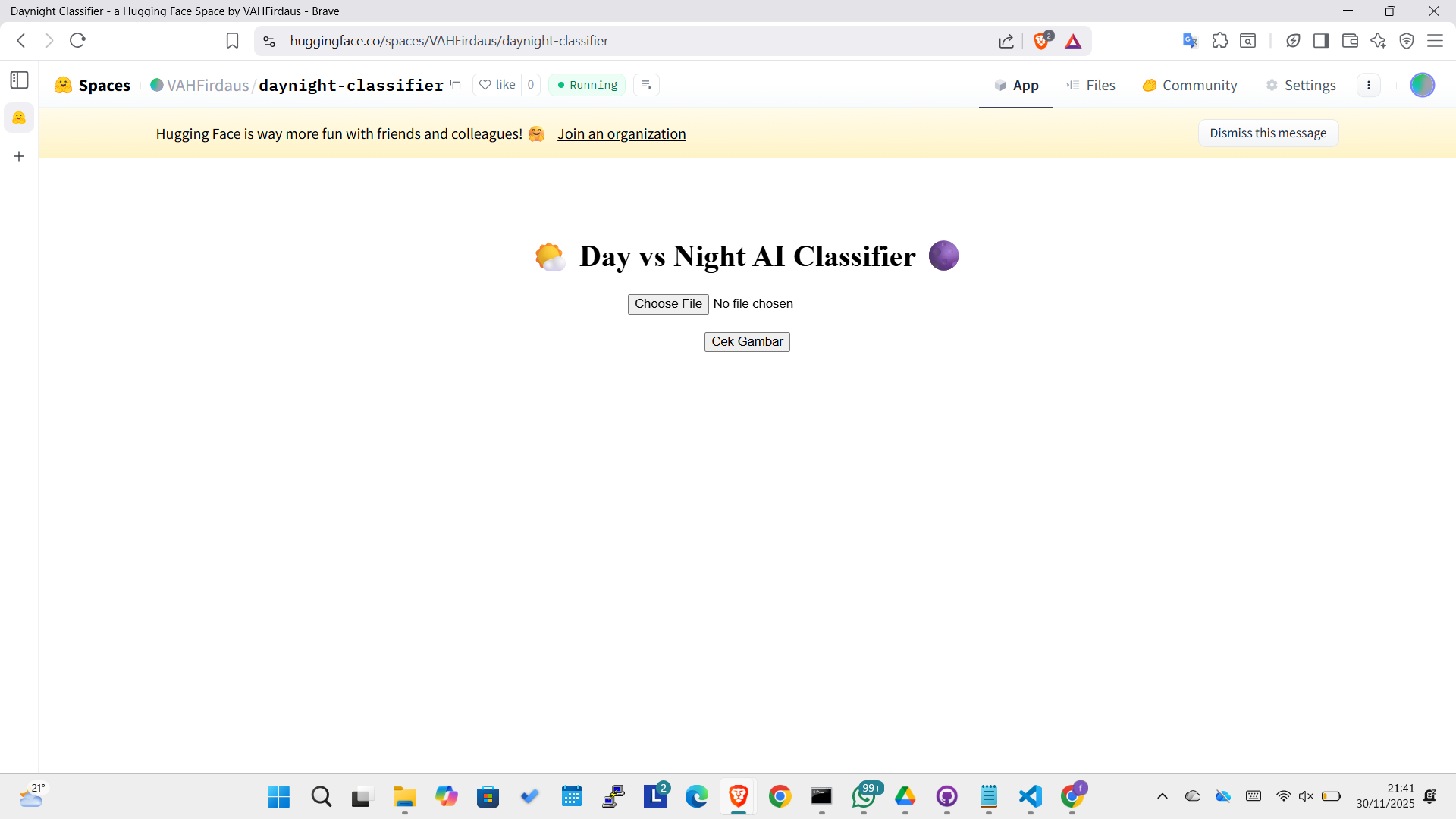
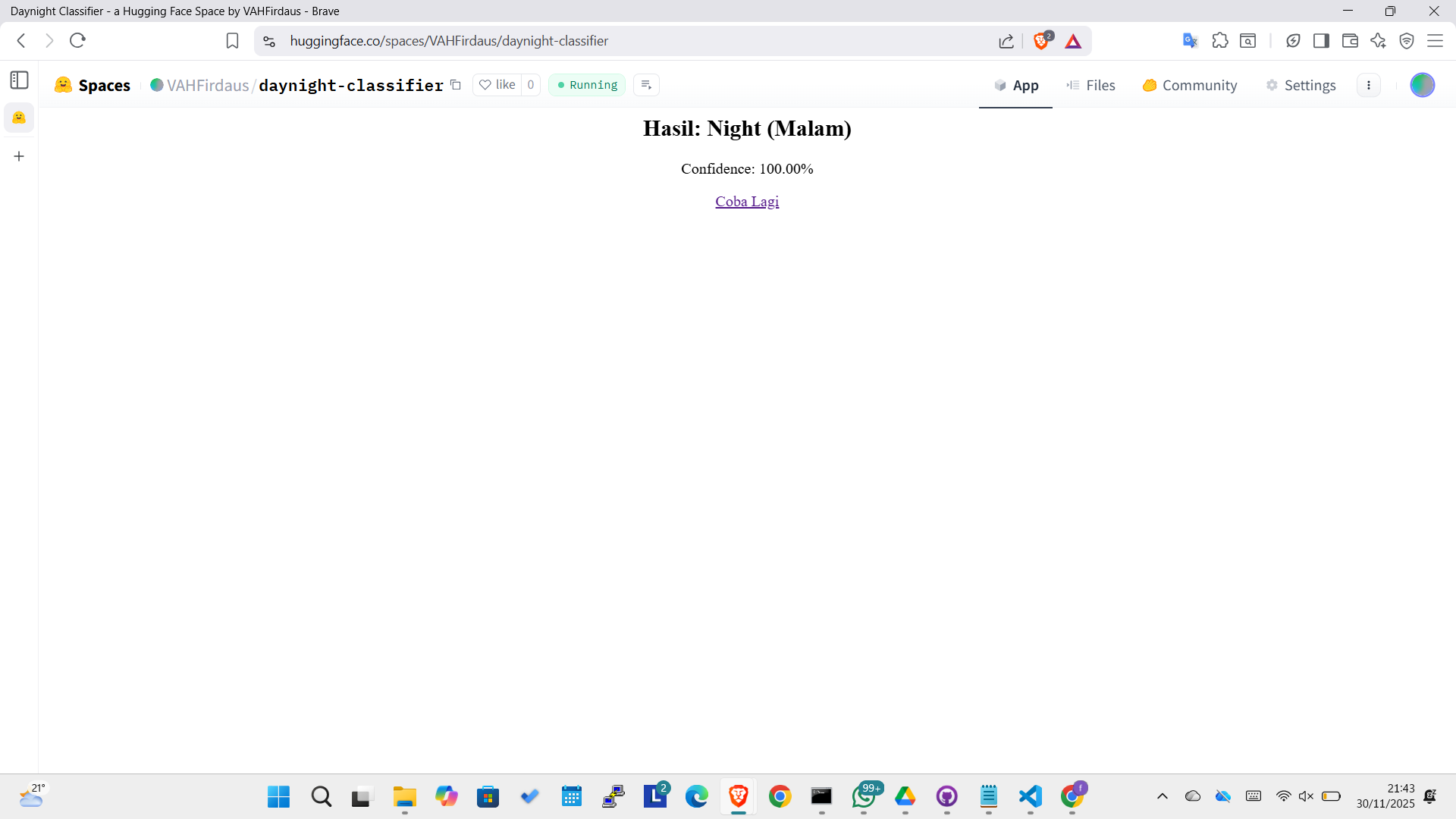
4. Jika sudah Running, upload gambar tes (siang/malam) dan pastikan prediksi berjalan lancar.